
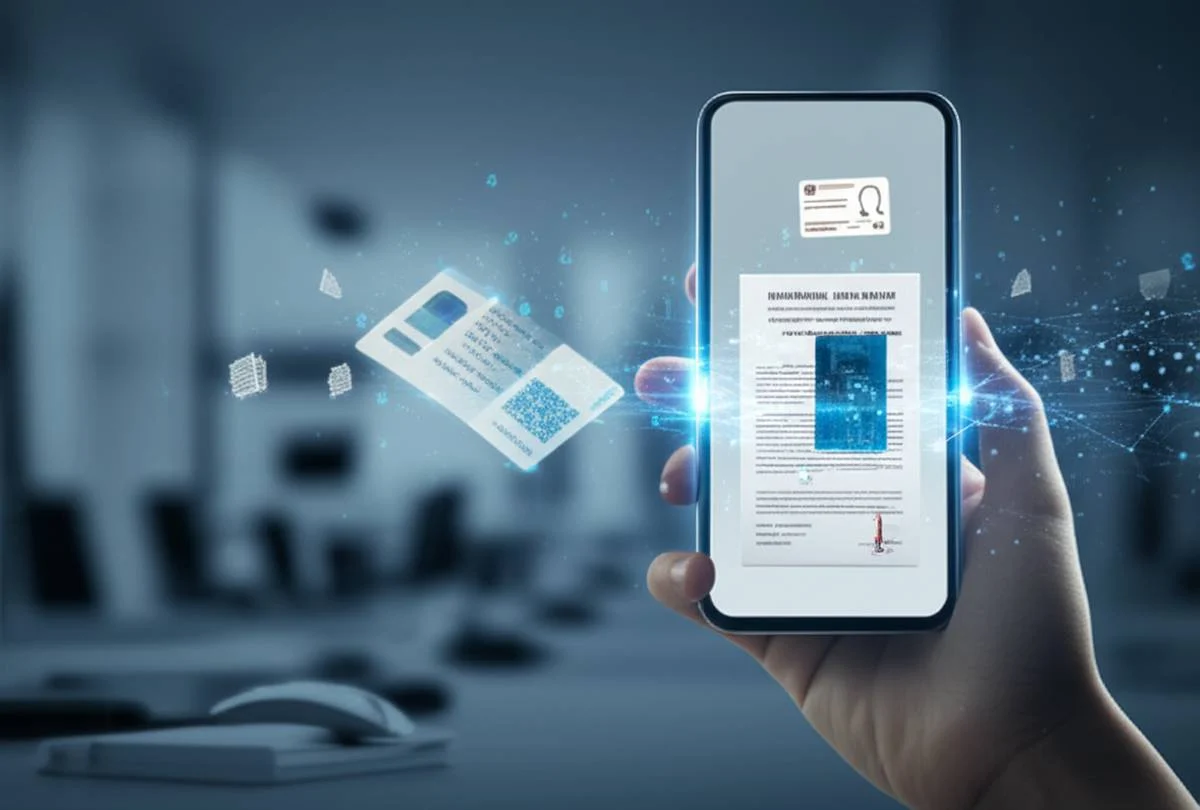
دنیای امروز، دنیای سرعت و دسترسی لحظه ای به اطلاعات است. تصور کنید در حال حرکت هستید و ناگهان به یک کپی از کارت شناسایی، یک قبض مهم یا حتی برگه جزوه ای که سر کلاس یادداشت کرده اید، نیاز پیدا می کنید. در گذشته، این شرایط می توانست دردسرساز باشد و شما را مجبور به مراجعه فیزیکی به مکان های خاصی کند. اما با پیشرفت چشمگیر دوربین های گوشی های هوشمند، این نیازها به سادگی و با بالاترین کیفیت قابل رفع هستند. تلفن های همراه ما دیگر صرفاً ابزاری برای برقراری ارتباط صوتی و تصویری نیستند. آن ها تبدیل به یک مرکز کاربری چندمنظوره شده اند که حتی می توانند نقش یک اسکنر حرفه ای و دقیق را ایفا کنند.
توانایی اسکن مدارک با گوشی موبایل نه تنها به ما امکان می دهد تا از اسناد مهم خود یک نسخه دیجیتال با کیفیت داشته باشیم، بلکه مزایای بی شماری دیگری را نیز فراهم می آورد. این مزایا شامل دسترسی آسان از هر نقطه ای از جهان، امکان پشتیبان گیری امن از اسناد حیاتی، کاهش چشمگیر مصرف کاغذ و کمک به حفظ محیط زیست، و قابلیت اشتراک گذاری آنی و سریع با سازمان ها یا اشخاص دیگر است. این مقاله به عنوان یک راهنمای جامع و کاملاً کاربردی، شما را در مسیری گام به گام هدایت می کند تا بتوانید به بهترین شکل از این قابلیت فوق العاده گوشی هوشمند خود، چه در سیستم عامل اندروید و چه در آی او اس، بهره برداری کنید. از بررسی دقیق قابلیت های داخلی و پنهان گوشی ها گرفته تا معرفی و مقایسه تخصصی برنامه های محبوب شخص ثالث، و حتی ارائه ی نکات کلیدی و حرفه ای برای دستیابی به بهترین کیفیت اسکن ممکن، همه و همه در این مسیر به تفصیل بررسی خواهد شد.
اسکن مدارک با قابلیت های داخلی گوشی: سهولت و سرعت بدون نیاز به نصب برنامه
بسیاری از گوشی های هوشمند امروزی، بدون نیاز به نصب هیچ گونه برنامه اضافی و اشغال فضای ذخیره سازی بیشتر، قابلیت های داخلی قدرتمندی برای اسکن مدارک را در اختیار کاربران قرار می دهند. این ویژگی ها اغلب در برنامه های پیش فرض و اصلی گوشی مانند دوربین، مدیریت فایل یا یادداشت ها گنجانده شده اند و تجربه ای سریع، روان و بی دردسر را فراهم می کنند.
اسکن با گوشی های آیفون: جادوی برنامه یادداشت ها و فایل ها
برای کاربران آیفون، برنامه Notes یا همان یادداشت ها، یک ابزار پنهان و بسیار قدرتمند برای اسکن اسناد است که کمتر کسی از تمام ظرفیت های آن آگاه است. این برنامه به صورت پیش فرض روی تمامی دستگاه های آی او اس نصب شده و امکانات شگفت انگیزی را برای دیجیتالی کردن مدارک ارائه می دهد. علاوه بر این، برنامه Files نیز گزینه ای عالی برای این کار است.
گام اول: آغاز فرآیند اسکن در برنامه یادداشت ها
ابتدا برنامه Notes را باز کنید. می توانید یک یادداشت جدید ایجاد کنید یا یک یادداشت موجود را که می خواهید سند به آن پیوست شود، انتخاب نمایید. سپس، روی آیکون دوربین که معمولاً در بالای صفحه کلید یا نوار ابزار پایین قرار دارد، ضربه بزنید. از منوی باز شده، گزینه اسکن اسناد یا Scan Documents را انتخاب کنید.
گام دوم: کادربندی هوشمند و ثبت اسکن
اکنون دوربین گوشی فعال می شود و آماده اسکن است. سند خود را روی یک سطح صاف و یکنواخت قرار دهید و گوشی را به صورت عمودی بالای آن نگه دارید. برنامه یادداشت ها به طور هوشمند و با استفاده از الگوریتم های بینایی ماشین، مرزهای سند را تشخیص داده و به صورت خودکار یک کادر زرد رنگ دور آن ایجاد می کند. اگر گوشی در حالت اسکن خودکار باشد، به محض تشخیص کامل، اسکن به سرعت و بدون نیاز به لمس دکمه انجام می شود. در غیر این صورت، می توانید روی دکمه شاتر سفید رنگ یا یکی از دکمه های تنظیم صدای گوشی ضربه بزنید تا عکس گرفته شود. پس از گرفتن عکس، ممکن است نیاز به تنظیم دستی گوشه های کادر باشد تا اسکن دقیقاً روی لبه های سند منطبق شود. این کار با کشیدن نقاط دایره ای شکل در چهار گوشه کادر امکان پذیر است. پس از تأیید نهایی کادربندی، روی گزینه نگه داشتن اسکن یا Keep Scan ضربه بزنید.
گام سوم: ویرایش حرفه ای و افزودن صفحات متعدد
پس از اسکن اولیه، پیش نمایش سند با کیفیت بالا نمایش داده می شود. در این مرحله شما امکانات ویرایشی خوبی دارید. می توانید سند را برش دهید، آن را بچرخانید، یا فیلترهای مختلفی مانند سیاه و سفید برای متن های خالص، خاکستری برای اسناد قدیمی، یا رنگی برای اسناد دارای مهر و امضا را اعمال کنید. اگر سند شما چندین صفحه دارد، نگران نباشید. می توانید با تکرار مراحل قبلی و ضربه زدن روی آیکون دوربین در پایین صفحه، صفحات بیشتری را به همان فایل اضافه کنید. این قابلیت به شما امکان می دهد تا یک فایل پی دی اف چندصفحه ای منسجم و مرتب از یک سند واحد ایجاد نمایید.
گام چهارم: افزودن امضای دیجیتال و حاشیه نویسی
یکی از قابلیت های برجسته و کمتر دیده شده در برنامه یادداشت ها، امکان افزودن امضای دیجیتال و حاشیه نویسی به سند اسکن شده است. برای این کار، روی تصویر سند اسکن شده در داخل یادداشت ضربه بزنید تا در حالت تمام صفحه باز شود. سپس، روی آیکون اشتراک گذاری که به شکل یک مربع با فلش رو به بالا است ضربه بزنید و از منوی باز شده، گزینه Markup را انتخاب کنید. در این محیط، می توانید با انتخاب آیکون مثبت و سپس گزینه امضا یا Signature، یک امضای از قبل ذخیره شده را اضافه کنید یا با انگشت خود یک امضای جدید و طبیعی ایجاد نمایید. همچنین می توانید از ابزارهای قلم، ماژیک و مداد برای حاشیه نویسی، خط کشیدن یا برجسته سازی بخش های مهم و حیاتی سند استفاده کنید. پس از اتمام ویرایش، روی گزینه انجام شد یا Done ضربه بزنید.
گام پنجم: ذخیره سازی امن و اشتراک گذاری آسان
پس از اتمام تمام ویرایش ها و افزودن تمام صفحات مورد نظر، روی گزینه ذخیره یا Save در بالای صفحه ضربه بزنید. سند اسکن شده به صورت یک فایل پی دی اف استاندارد در یادداشت شما ذخیره می شود. برای اشتراک گذاری، دوباره روی سند ضربه بزنید تا باز شود، سپس آیکون اشتراک گذاری را انتخاب کنید. از طریق این منو می توانید سند را از طریق ایمیل، پیام رسان های مختلف، یا سایر برنامه های نصب شده ارسال کنید و حتی به صورت مستقیم از آن پرینت بگیرید.
اسکن با دوربین داخلی گوشی های اندروید: سامسونگ، شیائومی و سایر برندها
برخلاف آیفون که یک برنامه متمرکز و واحد مانند یادداشت ها دارد، در گوشی های اندروید قابلیت اسکن اغلب به صورت پراکنده و در برنامه دوربین یا گالری برخی برندهای خاص ارائه می شود. این ویژگی در سال های اخیر بهبود چشمگیری یافته و به کاربران امکان می دهد بدون نصب برنامه جانبی، اسناد خود را با کیفیت مطلوب اسکن کنند.
- اسکن با گوشی سامسونگ: اکثر گوشی های سامسونگ جدیدتر، قابلیت اسکن مدارک را به طور مستقیم و هوشمند در برنامه دوربین خود جای داده اند. برنامه دوربین را باز کنید و آن را مقابل سند مورد نظر قرار دهید. زمانی که دوربین یک سند کاغذی یا متن چاپ شده را تشخیص دهد، یک آیکون زرد رنگ با حرف تی یا نمادی شبیه به یک سند در کنار دکمه شاتر ظاهر می شود. روی این آیکون ضربه بزنید. گوشی به طور خودکار مرزهای سند را تشخیص می دهد و چهار نقطه زرد رنگ در گوشه های کادر قرار می گیرد. می توانید این نقاط را به صورت دستی تنظیم کنید تا کادربندی دقیق تر انجام شود. روی گزینه ذخیره ضربه بزنید تا فرآیند اسکن نهایی شود.
- اسکن با گوشی شیائومی: در گوشی های شیائومی، قابلیت اسکن مدارک اغلب در بخش موارد بیشتر یا اسناد برنامه دوربین یافت می شود. برنامه دوربین را باز کنید، به بخش More یا موارد بیشتر بروید و سپس گزینه Documents یا اسناد را انتخاب کنید. دوربین را روی سند مورد نظر نگه دارید و عکس بگیرید. برنامه به صورت خودکار کادربندی و اصلاح پرسپکتیو را انجام می دهد.
- اسکن با برنامه مدیریت فایل گوگل در اندروید: برنامه Files by Google که روی بسیاری از گوشی های اندرویدی نصب است، یک گزینه اسکن داخلی عالی دارد. برنامه را باز کنید، روی آیکون سه نقطه در گوشه بالا ضربه بزنید و گزینه Scan Documents را انتخاب کنید. این روش بسیار شبیه به گوگل درایو عمل می کند اما مستقیماً در مدیریت فایل ذخیره می شود.
توجه: استفاده از قابلیت های داخلی گوشی برای اسکن، بسیار سریع و راحت است و نیازی به دانلود و نصب برنامه جدید یا ایجاد حساب کاربری ندارد. با این حال، این روش ها ممکن است از نظر امکانات ویرایشی پیشرفته مانند افزودن فیلترهای تخصصی، ترکیب هوشمند چند سند مختلف، یا قابلیت تشخیص متن چند زبانه قوی، محدودیت هایی داشته باشند.
اسکن مدارک و عکس با برنامه های رایج و پرکاربرد: ابزارهایی برای هر نیاز تخصصی
با وجود قابلیت های داخلی قابل قبول گوشی ها، برنامه های شخص ثالثی نیز وجود دارند که امکانات گسترده تر، الگوریتم های پردازش تصویر پیشرفته تر و حرفه ای تری را برای اسکن مدارک و عکس ها ارائه می دهند. این برنامه ها اغلب بر روی هر دو سیستم عامل اندروید و آی او اس در دسترس هستند و نیازهای متنوع کاربران از دانشجو تا مدیران کسب و کار را پوشش می دهند.
اسکن با گوگل درایو: ابری، امن و همیشه در دسترس
گوگل درایو، نه تنها یک فضای ذخیره سازی ابری قدرتمند و محبوب است، بلکه یک اسکنر کاربردی و کارآمد را نیز در خود جای داده است. از آنجایی که این برنامه روی اکثر گوشی های اندروید به صورت پیش فرض نصب است و برای آیفون نیز در دسترس می باشد، می توان آن را یکی از آسان ترین و در دسترس ترین گزینه ها برای اسکن مدارک دانست.
- ذخیره خودکار در فضای ابری: اسناد اسکن شده به صورت خودکار و بدون دخالت دست در حساب گوگل درایو شما ذخیره می شوند.
- دسترسی آسان از هر دستگاه: از هر گوشی، تبلت یا کامپیوتری که به حساب گوگل شما متصل باشد، به مدارک اسکن شده دسترسی خواهید داشت.
- پشتیبان گیری خودکار: یک نسخه پشتیبان آنلاین از مدارک شما همیشه در دسترس است و خطر از دست رفتن اطلاعات به حداقل می رسد.
- قابلیت اشتراک گذاری سریع و کنترل شده: می توانید به سادگی لینک سند اسکن شده را با دیگران به اشتراک بگذارید یا سطح دسترسی آن ها را محدود کنید.
اسکن با مایکروسافت لنز: ابزاری جامع برای محیط کار و تحصیل
مایکروسافت لنز یک برنامه اسکن قدرتمند و رایگان از شرکت مایکروسافت است که قابلیت های متعددی را برای اسکن اسناد، وایت بردها، کارت های ویزیت و حتی عکس های قدیمی ارائه می دهد.
- حالت های مختلف اسکن: این برنامه حالت های اسکن متنوعی مانند سند، وایت برد، کارت ویزیت و عکس را ارائه می دهد که هر کدام الگوریتم پردازش تصویر مخصوص به خود را دارند.
- ویرایش پیشرفته: ابزارهای قدرتمندی برای برش دقیق، چرخش، فیلترهای بهبود تصویر و حذف حاشیه های اضافی و سایه ها در دسترس هستند.
- یکپارچگی کامل با محصولات مایکروسافت: امکان ذخیره مستقیم فایل ها در وان درایو، وان نوت، ورد و پاورپوینت وجود دارد.
- قابلیت تشخیص متن: این برنامه می تواند متن موجود در اسناد اسکن شده را با دقت بالا تشخیص داده و به شما امکان دهد آن را کپی یا در یک فایل ورد ویرایش کنید.
بهترین برنامه های شخص ثالث برای اسکن های حرفه ای تر و خاص
کم اسکنر: فراتر از یک اسکنر ساده
کم اسکنر یکی از محبوب ترین و پرکاربردترین برنامه های اسکن در جهان است. مزایا شامل قابلیت تشخیص متن پیشرفته، امکان افزودن واترمارک سازمانی و قرار دادن رمز عبور روی فایل های پی دی اف، امکان تبدیل اسکن ها به فرمت های متنوع مانند جی پگ، پی دی اف، ورد و اکسل، و همگام سازی ابری خودکار با سرویس هایی مانند دراپ باکس و وان درایو می باشد.
ادوبی اسکن: کیفیت بی نظیر برای فایل های پی دی اف
ادوبی اسکن یک برنامه اسکن اختصاصی از شرکت ادوبی، خالق اصلی فرمت پی دی اف است. اسناد اسکن شده با ادوبی اسکن از کیفیت بسیار بالایی برخوردارند و متن ها حتی در نور کم، واضح و خوانا هستند. قابلیت تشخیص متن به صورت رایگان و خودکار در دسترس است که به شما امکان جستجو در متن اسناد را می دهد.
فوتو اسکن توسط گوگل فوتوز: نجات دهنده عکس های قدیمی چاپی
اگر هدف اصلی شما اسکن عکس های قدیمی چاپ شده و آلبوم های خاطرات است، فوتو اسکن از گوگل فوتوز بهترین و تخصصی ترین انتخاب خواهد بود. این برنامه با گرفتن چندین عکس سریع از زوایای مختلف، بازتاب نور و درخشش آزاردهنده را از روی عکس به صورت نرم افزاری حذف می کند و به صورت خودکار عکس را برش می دهد و رنگ ها را تصحیح می کند.
جنیوس اسکن: سبک، سریع و متمرکز بر حریم خصوصی
جنیوس اسکن یکی از بهترین گزینه ها برای کسانی است که به دنبال یک برنامه ساده، بدون پیچیدگی و با احترام به حریم خصوصی هستند. این برنامه برخلاف بسیاری از رقبا، اطلاعات شما را به سرورهای ابری خود ارسال نمی کند مگر اینکه خودتان بخواهید. سرعت بالای پردازش تصویر و تولید فایل های پی دی اف کم حجم اما با کیفیت مناسب از ویژگی های آن است.
نکات کلیدی و ترفندهای حرفه ای برای اسکن بهتر و با کیفیت تر با گوشی
صرف نظر از اینکه از کدام برنامه یا قابلیت داخلی گوشی برای اسکن استفاده می کنید، رعایت چند نکته ساده و فنی می تواند تفاوت چشمگیری در کیفیت اسناد و عکس های اسکن شده شما ایجاد کند.
- نورپردازی مناسب و یکنواخت: نور، مهم ترین عامل فیزیکی در کیفیت نهایی اسکن است. به دنبال یک منبع نور یکنواخت و طبیعی باشید. بهترین گزینه، نور روز در نزدیکی پنجره است، به شرطی که نور مستقیم خورشید روی کاغذ نتابد. از سایه ها و بازتاب ها اجتناب کنید.
- انتخاب پس زمینه مناسب و با کنتراست بالا: پس زمینه باید رنگی متفاوت و با کنتراست بالا نسبت به سند داشته باشد. به عنوان مثال، اگر سند سفید است، آن را روی یک سطح تیره مانند میز چوبی تیره یا یک پارچه مشکی قرار دهید.
- ثابت نگه داشتن گوشی و جلوگیری از لرزش: هرگونه لرزش دست، حتی در حد میلی متر، می تواند باعث تار شدن جزئیات ریز متن شود. گوشی را با دو دست محکم بگیرید یا از یک سه پایه کوچک رومیزی استفاده کنید.
- کادربندی دقیق و اصلاح پرسپکتیو: گوشی را به صورت کاملاً عمود و موازی با سطح سند نگه دارید تا زاویه دید مناسب باشد و اعوجاج تصویر به حداقل برسد.
- رفع مشکل درخشش نور روی سطوح براق: کمی زاویه گوشی را نسبت به سطح کاغذ تغییر دهید تا بازتاب نور از لنز دوربین دور شود. برنامه هایی مانند فوتو اسکن به طور خاص برای حذف درخشش طراحی شده اند.
مدیریت و نگهداری مدارک اسکن شده در گوشی: سازماندهی و امنیت دیجیتال
پس از آنکه با موفقیت مدارک و عکس های خود را اسکن کردید، مرحله بعدی و به همان اندازه مهم، مدیریت و نگهداری صحیح آن هاست.
نکته حرفه ای: استفاده از فضای ذخیره سازی ابری، بهترین راه برای اطمینان از دسترسی همیشگی به مدارک اسکن شده و محافظت از آن ها در برابر سرقت یا خرابی فیزیکی گوشی است. سرویس هایی مانند گوگل درایو، وان درایو و دراپ باکس به شما امکان می دهند تا فایل های اسکن شده را به صورت خودکار در فضای ابری ذخیره کنید.
- دسترسی آفلاین: در اکثر برنامه های ذخیره سازی ابری، می توانید فایل ها یا پوشه های خاصی را برای دسترسی آفلاین علامت گذاری کنید. این کار باعث می شود یک کپی از آن فایل ها در حافظه داخلی گوشی شما ذخیره شود تا حتی بدون اینترنت هم قابل مشاهده باشند.
- سازماندهی فایل ها: پوشه هایی با نام های معنی دار و دسته بندی شده ایجاد کنید. نام فایل ها را به گونه ای انتخاب کنید که محتوای آن ها را به وضوح مشخص کند، مانند استفاده از تاریخ و نام صاحب سند در عنوان فایل.
- امنیت و حریم خصوصی: برخی از برنامه های اسکن حرفه ای و فضای ابری، امکان رمزگذاری فایل ها یا قرار دادن رمز عبور برای دسترسی به آن ها را فراهم می کنند. حتماً از این ویژگی برای مدارک بسیار حساس مانند اسکن پاسپورت یا اسناد بانکی استفاده کنید.
مقایسه سریع برنامه های برتر اسکن مدارک
| نام برنامه | سیستم عامل | تشخیص متن | ذخیره ابری |
|---|---|---|---|
| گوگل درایو | اندروید، آی او اس | خیر | بله |
| مایکروسافت لنز | اندروید، آی او اس | بله | بله |
| کم اسکنر | اندروید، آی او اس | بله (پیشرفته) | بله |
| ادوبی اسکن | اندروید، آی او اس | بله | بله |
| جنیوس اسکن | اندروید، آی او اس | بله | اختیاری |
سوالات متداول درباره اسکن مدارک با گوشی
آیا اسکن مدارک با گوشی برای ارائه به ادارات و سازمان ها اعتبار قانونی دارد؟
بله، در بسیاری از موارد و برای اکثر فرآیندهای اداری، اسکن با کیفیت بالا و خوانا که با گوشی موبایل تهیه شده باشد، به عنوان کپی برابر اصل یا نسخه دیجیتال قابل قبول است. با این حال، برای برخی اسناد بسیار حساس حقوقی، ممکن است نیاز به اسکن رسمی با دستگاه های اسکنر فیزیکی باشد.
چگونه می توانم سایه دست یا گوشی را از روی سند اسکن شده حذف کنم؟
بهترین راه حل فیزیکی، استفاده از نور غیرمستقیم و طبیعی و نگه داشتن گوشی در ارتفاع بیشتر است. از نظر نرم افزاری، برنامه هایی مانند مایکروسافت لنز و ادوبی اسکن فیلترهایی دارند که به طور خودکار سایه های یکنواخت را حذف و کنتراست متن را افزایش می دهند.
آیا می توانم متن موجود در عکس اسکن شده را ویرایش کنم؟
بله، اگر از برنامه ای استفاده کنید که از قابلیت تشخیص متن پشتیبانی می کند، مانند مایکروسافت لنز یا کم اسکنر، می توانید متن استخراج شده را کپی کرده و در برنامه های ویرایش متن مانند ورد یا یادداشت ها جای گذاری و ویرایش کنید. دقت این کار به وضوح تصویر و فونت متن اصلی بستگی دارد.
نتیجه گیری نهایی
در این مقاله جامع، سفر شگفت انگیزی را در دنیای اسکن گرفتن از مدارک و همراه داشتن آن ها در گوشی موبایل تجربه کردیم و دریافتیم که چگونه گوشی هوشمند ما، این یار همیشگی و قدرتمند، می تواند به یک اسکنر حرفه ای، دقیق و همیشه در دسترس تبدیل شود. از بررسی دقیق قابلیت های داخلی و پنهان در سیستم عامل های اندروید و آی او اس گرفته تا معرفی و تحلیل برنامه های تخصصی و حرفه ای که هر کدام می توانند نیازهای خاصی را برآورده سازند، همه و همه نشان از توانمندی بی نظیر این دستگاه های کوچک دارند.
با بهره گیری از این روش ها و رعایت نکات کلیدی نورپردازی و کادربندی، دیگر هیچ بهانه ای برای از دست دادن یک سند مهم، گم کردن قبوض یا سردرگمی در انبوه کاغذهای فیزیکی وجود ندارد. اکنون، اسناد کاری مهم، جزوات دانشگاهی، فاکتورهای خرید، و حتی عکس های خاطره انگیز و قدیمی خانوادگی، همگی می توانند در قالبی دیجیتال، امن، منظم و همیشه در دسترس، در دستان شما باشند. سهولت استفاده، سرعت عمل بالا و امکانات ویرایشی پیشرفته ای که این ابزارها ارائه می دهند، مدیریت مدارک را از یک کار خسته کننده به تجربه ای لذت بخش، مدرن و کارآمد تبدیل کرده است.
اکنون زمان آن رسیده که با اعتماد به نفس کامل، گوشی هوشمند خود را به یک مرکز مدیریت اسناد شخصی تبدیل کنید و از تمامی مزایای دیجیتالی شدن و کاغذ کمتر استفاده کردن بهره مند شوید. شروع به اسکن کردن مدارک خود کنید، آن ها را با دقت سازماندهی نمایید و تفاوت چشمگیر را در زندگی روزمره و کاری خود احساس کنید. این قدم کوچک و هوشمندانه، می تواند گام بزرگی در جهت افزایش بهره وری، صرفه جویی در زمان و کاهش دغدغه های شما باشد.